Kẻ trộm biết mật mã iPhone vẫn gặp thêm lớp chặn: cách bật bảo vệ tài khoản
Biết mật mã mở máy chưa chắc đã đủ để thay đổi các thiết lập bảo mật quan trọng. Tính năng Bảo vệ thiết bị khi bị đánh cắp bổ sung yêu cầu xác thực, giúp bảo vệ tài khoản khi iPhone rơi vào tay người khác.
Lớp chặn này hoạt động thế nào?
Khi các biện pháp bảo vệ được áp dụng, việc truy cập mật khẩu đã lưu phải dùng Face ID hoặc Touch ID, không thể thay bằng mật mã máy.
Với những thay đổi nhạy cảm như đổi mật khẩu Tài khoản Apple hoặc thêm khuôn mặt mới, quy trình còn chặt hơn: xác thực sinh trắc học, chờ một giờ, rồi xác thực lại. Chờ hết thời gian không đồng nghĩa được bỏ qua lần xác thực thứ hai.
Cách bật trên iPhone
Tính năng có từ iOS 17.3. Máy cần thiết lập mật mã, Face ID hoặc Touch ID, xác thực hai yếu tố cho Tài khoản Apple, đồng thời bật Tìm và các thiết lập định vị cần thiết.
Thực hiện theo các bước:
1.Mở Cài đặt.
2.Vào Face ID & Mật mã, hoặc Touch ID & Mật mã.
3.Nhập mật mã mở khóa iPhone.
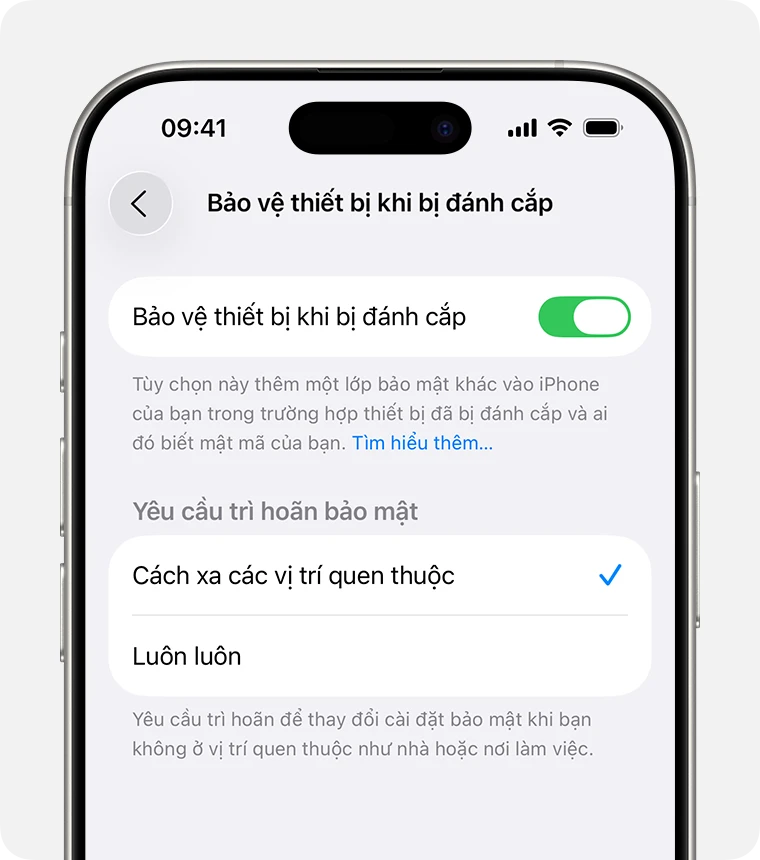
4.Chọn Bảo vệ thiết bị khi bị đánh cắp và bật công tắc.
Chọn “Luôn luôn” để bảo vệ cả ở nhà
Ngay trong màn hình vừa mở, tìm Yêu cầu trì hoãn bảo mật và chọn Luôn luôn.
Ở thiết lập mặc định, các yêu cầu bổ sung chủ yếu áp dụng khi máy rời địa điểm quen thuộc. Chọn “Luôn luôn” sẽ mở rộng phạm vi áp dụng đến cả nhà và nơi làm việc: những thao tác thuộc diện bảo vệ vẫn cần sinh trắc học hoặc thời gian chờ tương ứng.
Có thể khóa thêm ứng dụng chứa thông tin nhạy cảm
Với ứng dụng hỗ trợ, nhấn giữ biểu tượng trên Màn hình chính, rồi chọn Yêu cầu Face ID hoặc Yêu cầu Touch ID.
Apple cho biết khi kết hợp khóa ứng dụng với Bảo vệ thiết bị khi bị đánh cắp, ở ngoài địa điểm quen thuộc, ứng dụng được khóa phải mở bằng sinh trắc học, không có lựa chọn dùng mật mã thay thế. Mail là một ví dụ đáng cân nhắc vì email có thể chứa thông tin khôi phục tài khoản.
Bật bảo vệ không có nghĩa mọi thao tác đều bị khóa
Tính năng tập trung vào những hành động nhất định; Apple vẫn cho phép dùng mật mã khi thanh toán Apple Pay. Cần bật bảo vệ trước khi mất máy, tránh chờ đến lúc xảy ra sự cố mới tìm cách kích hoạt.
Nếu iPhone bị lấy cắp, hãy nhanh chóng truy cập icloud.com/find và đánh dấu thiết bị là bị mất. Không gỡ máy khỏi danh sách Tìm, vì thao tác này sẽ loại bỏ Khóa kích hoạt. Cũng không cung cấp mật mã, mật khẩu hay mã xác minh cho tin nhắn tự xưng đã tìm thấy điện thoại.